HP USB Disk Storage Format Tool(フォーマット編)
HP USB Disk Storage Format Toolで、64GBのmicroSDXCカードをFAT32でフォーマットした時のメモ書きです。
ちなみに筆者が使用中のPCは、Windows 7の64bitとなっています。
起動
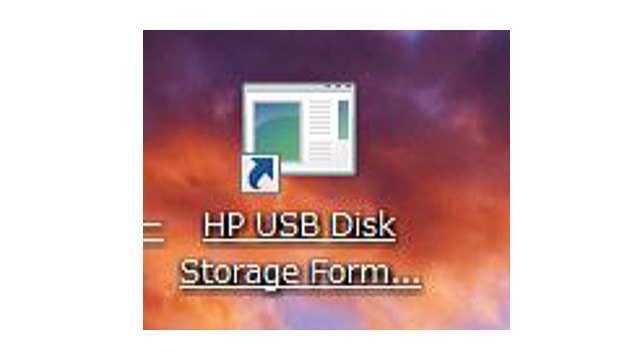
デスクトップにあるHP USB Disk Storage Format Toolアイコンをクリックして起動させます。
※パソコン環境によって、多少違いあり。
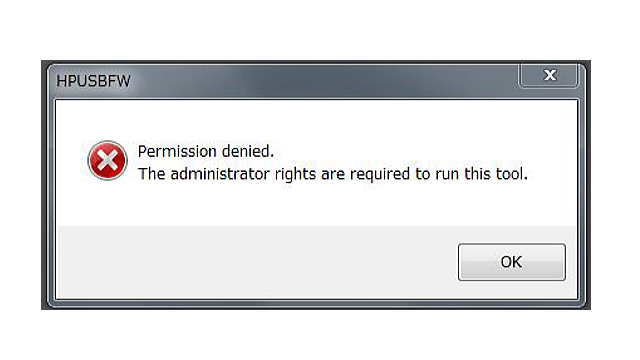
その際に以下の警告表示が出て、起動できない時は、右クリック等から管理者として実行をします。
フォーマット
好みによって選択項目に違いが出てきますが、基本的には必要な項目を選択し、Startボタンをクリックするだけです。
Device
フォーマットしたい項目を選択!
今回は、microSDXCカードなので…
Generic – SD/MMC/MS/MSPRO/1.00[60300MB] [i\]
※PC環境、使用するメモリカード等によって表示内容が変わることもあります。
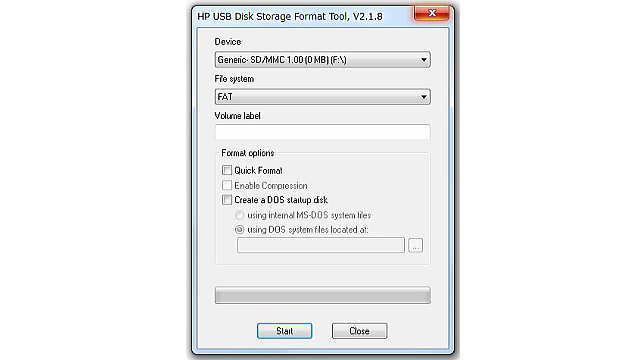
File system
FAT32を選択。
Format options
Quick Formatにチェック。
あとは、Startをクリックしてフォーマットを開始します。
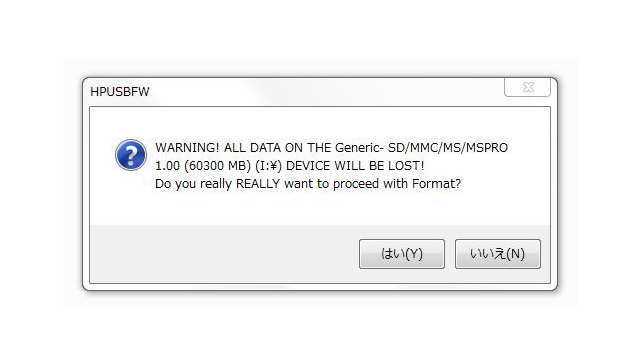
メモリカード内のデータが失われます的な警告が出ますので、「はい」をクリックします。
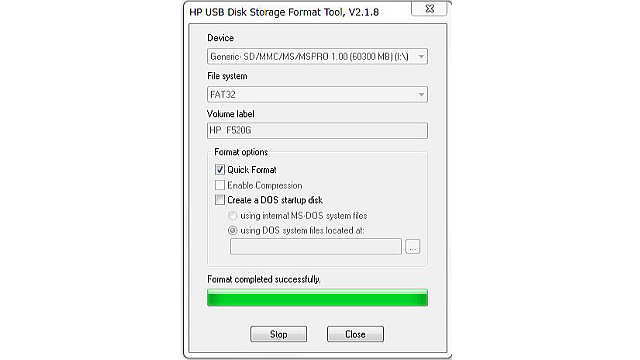
フォーマットが完了し、以下のインフォメーションが表示されます。
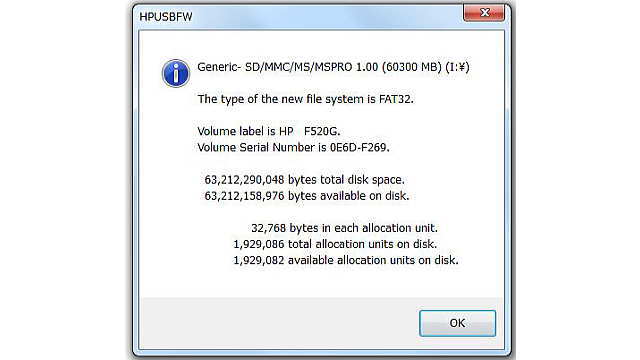
OKをクリックしてフォーマット作業は完了です。
プロパティ
念のためプロパティにて、ファイルシステムと容量を確認しておきましょう。

FAT32で、空き容量58.8GBなので、とりあえず問題なし!
人気機種
要チェック
-

-
ドラレコで後方撮影する方法(概要編)
24676 views
ピックアップ
-
-
映像から分かる事件の状況(イメージ)
事件といっても様々な事件がありますが、ドライブレコーダー=防犯カメラと考えると、 …
-
-
自動車用のドライブレコーダー
自動車用のドライブレコーダーが普及し始めたのは、自家用車向け(家庭用)ドライブレ …
-
-
映像から分かる交通違反の状況(イメージ)
ドライブレコーダーの映像は、交通違反に対しても役に立ちます! そして、ドライブレ …

-
-
リアカメラの取付場所は、車内か車外が良いか?
ドライブレコーダーを取り付けようと思われている方の中には、車両の後方も撮影したい …
-
-
ドライブレコーダー駐車中の録画機能
ドライブレコーダーでは、走行中のみならず!駐車中も録画をすることが可能なんです。 …

-
-
ドライブレコーダー取り付けチケット
電源はシガーソケットからで、配線が少々見えても問題ないようであれば、自分でドライ …
-
-
記録データファイルの保護機能(上書き防止)
ドライブレコーダーで記録した映像や音声は、データファイルとしてドライブレコーダー …

-
-
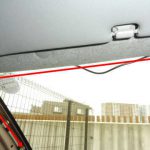
ドライブレコーダーの配線引き回し方法
ドライブレコーダーの取り付け方(簡単編)実践!電源配線の補足です。 上記ページで …
-
-
ドライブレコーダー音声の記録機能
ドライブレコーダーの大半の機種には、音声を記録する機能が備わっています。 ドライ …
-
-
記録データファイルの保護機能(バックアップ電源)
記録データファイルの保護機能(上書き防止)という他に、ドライブレコーダーへ供給さ …